◆ 複数稼働について
TBSを複数稼働する(=複数のX(旧Twitter)アカウントを同じPC内で運用する)際には、TBSのフォルダをコピーして複製して頂き、各フォルダ毎にTAM(アプリケーション)をご起動頂く事で複数稼働を行う事が出来ます。
フォルダコピーの際、TBS起動前の事前準備として、フォルダごとに名前を変更してから、運用を開始してください。
変更を必ずしていただきたいのは、展開(解答)後、コピー後のフォルダ名(「TBS」)とフォルダ内のアプリケーション名(「TAM」)をそれぞれ任意の名称にご変更ください。
この2か所を(元の)同じ名前のまま複数フォルダ(=複数アカウント)を開いて運用すると、コピー元の情報、IPアドレス(プロキシ情報)などが相互に干渉し、適切な運用の妨げになります。
既に使用を開始したフォルダをコピーした場合は、指定ヶ所の名前を後から変更しても、コピー元フォルダなどの情報を引きずってしまい、運用の妨げになります。
ファイルコピーは、ダウンロードもしくはインストール後の未使用のものをコピーして、コピーした直後に指定ヶ所の名前を変更を完了してから、運用を開始するようにしてください。
◆ proxy設定について
TBSのフォルダを開いて頂き、「data」フォルダを開きますと、「proxy(proxy.txt)」というファイルがございます。
こちらのファイルを開いて、
HIGH PROXIES( https://highproxies.com/ )や Rayobyte( https://rayobyte.com/ )などにてご契約されたproxy関連情報を1行ずつ合計4行ご記入頂き上書き保存を行って頂き、
上書き保存後にTBSおよびPCの再起動を実施してください。
その後、名前変更後のTAM(アプリケーション)をご起動頂きます事でproxy経由での接続を行う事が出来るようになります。
1行目・・・proxyIPアドレス
2行目・・・port番号
3行目・・・ユーザーネーム
4行目・・・パスワード
※ 上記情報の入力・上書き保存の際には、コピペの際に混入しがちな余分なスペースや不要な(5行目などの)改行がない状態で作業を完了させてください。また、上記4行の情報の誤入力によりプロキシ接続が完了しない事例も散見されます。再起動後に接続が完了していない場合には、表示画面(特にGoogleタブなど)が真っ白になるなどの現象が発生します。ご注意ください。
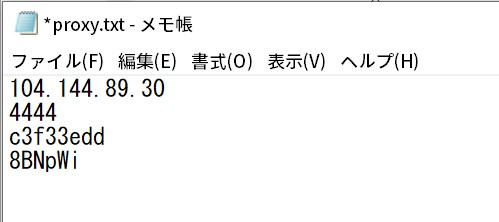
なお、上記ファイルの上書き保存後は、必ずTBSの再起動を行ってください。
PCの再起動をしていただくのも有効です。
また、プロキシ設定後の初回起動時(または久しぶりの起動時)には、プロキシ接続に一定の時間を要することがございます。
接続中である場合にも、表示画面(特にGoogleタブなど)が真っ白になるなどの現象が発生しますが、一定時間を置いて、TBSの再起動(場合によっては複数回)をしていただくとプロキシ接続が完了します。
プロキシ設定がきちんとできているかの確認は、TBSのGoogleタブからIPアドレス確認サイトなどでご確認ください。